relayhat
relayhat – Deutsche Kurzfassung
🇬🇧 Full documentation in English
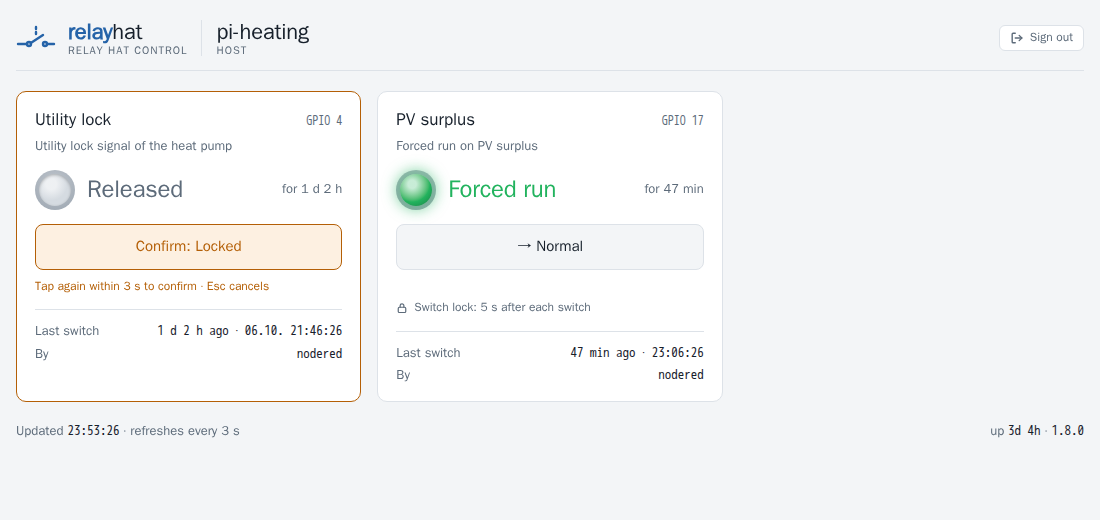
relayhat schaltet die Relais eines Raspberry-Pi-Relay-HATs aus dem Browser, aus Node-RED oder aus Home Assistant.
Ein Relay-HAT macht aus einem Raspberry Pi einen Schalter für Dinge, die der Pi selbst nicht treiben kann: die EVU-Sperre oder den PV-Überschuss-Eingang einer Wärmepumpe, eine Pumpe, ein Tor, eine Lampe. relayhat macht diese Relais im ganzen Heimnetz nutzbar:
- über eine REST-API per HTTPS (TLS 1.3) mit einem eigenen Token je Aufrufer, z. B. für Node-RED,
Home Assistant, ioBroker oder ein
curlim Skript; relayhat speichert davon nur den SHA-256-Hash und merkt sich, mit welchem Token zuletzt geschaltet wurde, - über eine eingebaute Webseite mit Meldeleuchte pro Relais und einem Schalten in zwei Schritten, das ein versehentlicher Tipp nicht auslöst,
- die Relais behalten ihren Zustand, wenn die Konfiguration neu geladen wird, und kommen nach
Neustart oder Stromausfall im gewünschten Zustand zurück (
off,onoder der letzte), - eine Schaltsperre pro Relais gegen schnelles Hin- und Herschalten, und die Anzeige, wer zuletzt geschaltet hat.
Keine Cloud, keine Datenbank: ein einzelnes Programm und eine YAML-Datei.
In fünf Schritten
- Herunterladen: Das Archiv für deinen Pi gibt es unter
Releases:
armv6für Pi 1 und Zero (läuft auf jedem Pi),armv7für 32-Bit-Systeme,arm64für 64-Bit-Systeme. - Installieren: System-User
relayhatanlegen, Programm undconfig.yamlnach/opt/relayhatkopieren, Zertifikat erzeugen. Alles gehört root außerdata/mit den Relais-Zuständen, der Dienst darfetc/nur lesen – wer Konfiguration oder Token-Datei schreiben kann, kann sich selbst einen Token eintragen und damit schalten. - Konfigurieren:
env: prodund einen Eintrag pro Relais: GPIO, Startzustand, auf Wunsch Schaltsperre, Anzeigename, Farbe und eigene Wörter für ein/aus (z. B. „Gesperrt“/„Freigegeben“). Dann je Aufrufer einen Token anlegen, z. B.sudo /opt/relayhat/bin/relayhat token add nodered; er wird nur dieses eine Mal angezeigt, siehe Tokens. - Anschließen: HAT aufstecken. Der 2-Kanal-HAT für den Pi Zero nutzt GPIO 4 und 17, der 4-Kanal-HAT GPIO 4, 17, 27 und 22. Netzspannung (230 V) gehört in die Hände einer Elektrofachkraft. Im Zweifel einen Schütz oder einen Steuereingang schalten, nicht die Last selbst.
- Starten: mit der Unit aus dem Archiv (
contrib/relayhat.service, läuft abgeschottet), dannhttps://<dein-pi>:8443/im Browser öffnen und den Token eingeben.
Von 1.x auf 2.0.0: apiKey gibt es nicht mehr, stattdessen tokenFile und
relayhat token add; lastChange.host ist durch lastChange.user ersetzt, HTTPS nur noch mit
TLS 1.3. Die Schritte stehen unter Upgrading to 2.0.0.
Die genauen Befehle stehen im Quick start, alle Einstellungen unter Configuration, Beispiele für Node-RED und Home Assistant unter Node-RED and Home Assistant.
Lizenz
MIT, siehe LICENSE.